스마트폰으로 이것저것 살펴보시면 유용한 정보가 많이 있습니다. 꼭 먹어보고 싶은 레시피, 꼭 필요한 제품, 계속해서 보고 싶은 명언 등의 링크나 텍스트를 복사해 메모앱에 저장하거나 카카오톡으로 보내주세요. 복사했는데 붙여넣기가 안되는 경우가 많아서 답답했는데, 갤럭시 클립보드를 배우고 나니 걱정 없이 사용할 수 있게 되었습니다.
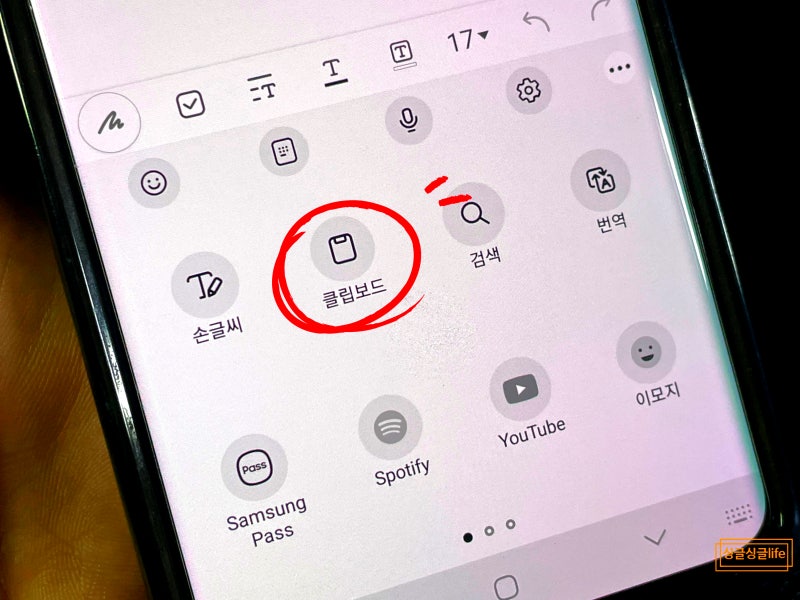
갤럭시 클립보드는 복사한 텍스트, 이미지, 링크 등을 저장하고 필요한 곳에 붙여넣을 수 있는 기능입니다. 최근 복사한 콘텐츠를 쉽고 빠르게 확인할 수 있으며, 자주 사용하는 문구를 저장해 바로 사용할 수도 있습니다.
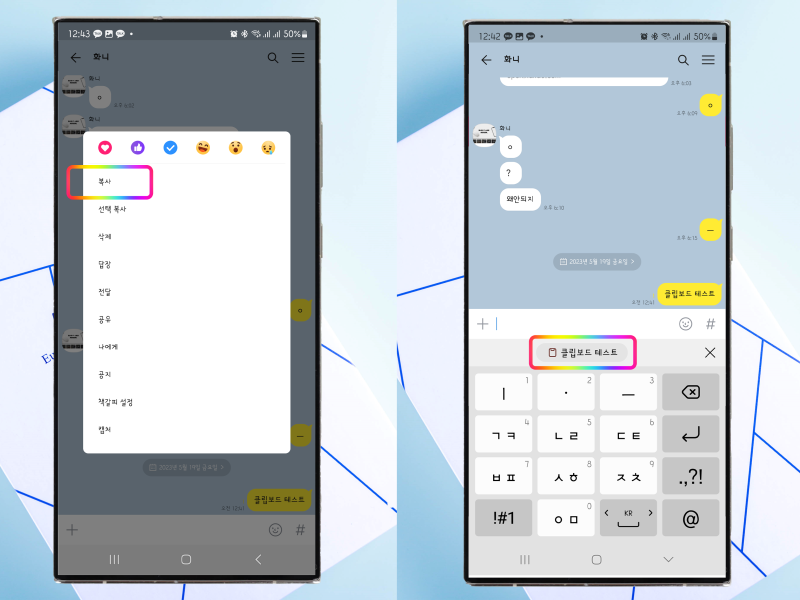
클립보드에 텍스트나 링크를 넣는 것은 매우 간단합니다. 텍스트를 입력하고 원하는 문구를 선택한 후 복사를 선택하세요. 갤럭시 클립보드에 자동으로 복사됩니다.

갤럭시 클립보드 보는 방법도 알려드릴게요. 설정 – 일반 – 삼성 키보드 설정 – 키보드 툴바를 활성화하시면 키보드 위에 툴바가 나타나며, 여기 두 번째 아이콘에 갤럭시 클립보드가 보입니다.
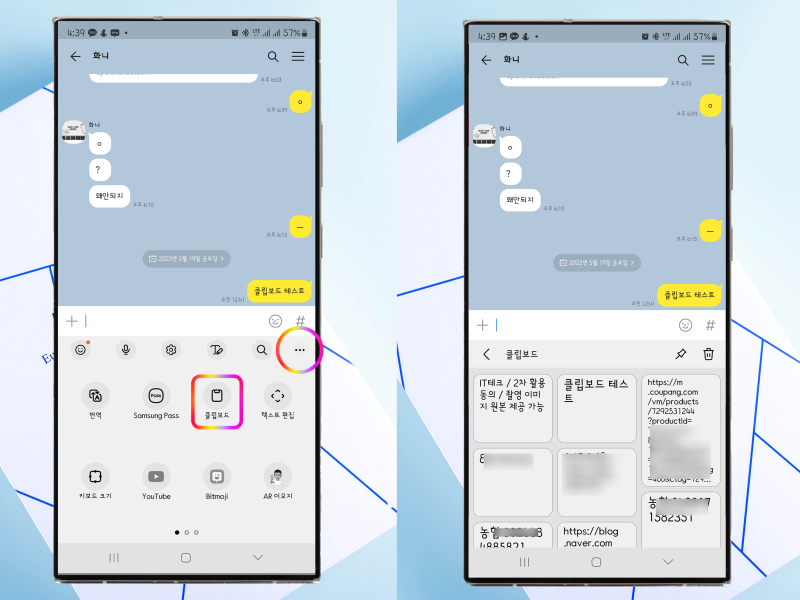
복사한 링크, 레시피, 텍스트를 확인할 수 있습니다. 여기를 탭하면 바로 붙여넣을 수 있습니다. 복사해서 붙여넣기를 여러번 클릭할 필요 없이 클립보드를 열고 원하는 위치를 선택하면 되기 때문에 정말 편리합니다. 그 이상입니다.

갤럭시 클립보드를 삭제하거나 수정할 수도 있습니다.

고정 아이콘을 누르고 고정하려는 클립보드를 선택한 다음 완료를 누릅니다. 하단에 고정된 항목이 표시됩니다. 최대 20개의 문구를 고정할 수 있습니다. 자주 주고받는 문구를 바로 고정해 붙여넣을 수 있어 매번 입력할 필요가 없습니다. 그럴 필요는 없습니다. 더 이상 필요하지 않은 경우 삭제하시기 바랍니다. 휴지통 아이콘을 탭하고 삭제하려는 클립보드를 확인한 후 삭제를 누르세요. 키보드 툴바에서만 확인할 수는 없습니다. Edge 패널에서 활성화하시면 더욱 쉽고 빠르게 사용하실 수 있습니다. 설정 – 디스플레이 – Edge 패널로 이동하세요. 패널에 클립보드를 추가하기만 하면 작업이 완료됩니다. 이제 Edge 패널에서 바로 확인할 수 있습니다. 갤럭시 클립보드는 정말 편리한데 삼성 키보드 설정을 초기화하면 삭제됩니다. 중요한 정보는 다른 곳에 보관하는 것이 좋습니다. 갤럭시 스마트폰을 사용하신다면 갤럭시 클립보드가 정말 편리합니다. 꼭 시도해 보세요.