게임이동, 콘텐츠이동, 스팀덱 게임백업
저장공간에 들어가서 드라이브를 선택하면 이동이 가능해요!
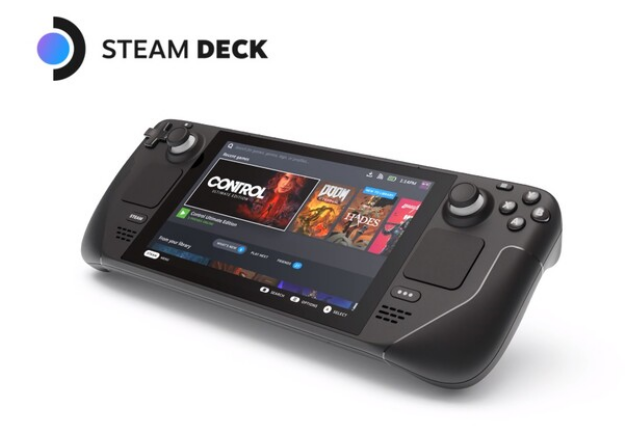
Steam Deck을 사용할 때 때때로 Steam OS를 완전히 다시 설치해야 할 수도 있습니다. 다만, 설치 용량이 큰 게임의 경우 다시 다운로드 받는 것이 부담스러울 수 있습니다. 다시 다운로드하는 데 시간이 걸릴 뿐만 아니라 삭제된 게임을 한 번에 100GB 이상 다운로드하는 경우 이동통신사에서 속도를 제한합니다. (GTA 5, 레드 라이딩 후드 2, 포르자 호라이즌 5만 설치해도 300GB 이상 걸립니다…) 이동통신사의 속도 제한은 보통 매일 업데이트되는데, 복원하고 싶은 마음은 어쩔 수 없습니다. 포맷 후 한꺼번에 다시 다운로드하고 싶지 않다면 일시적으로 게임을 마이크로 SD 카드로 옮기는 방법이 있습니다. Steam OS를 다시 설치한 후 게임을 다시 내부 드라이브로 이동할 수 있습니다. 특히 스팀덱의 경우 유저의 한국어 패치가 다소 번거롭긴 하지만, 이렇게 양방향으로 게임을 진행하면 패치 진행이 유지되어 매우 편리합니다. 용량에 따라 다르지만 SSD 하드디스크와 마이크로SD 간 전송 속도는 다소 시간이 걸리는 편이므로 여유롭게 작업하셔야 합니다. SD 카드의 경우 SSD 내장 드라이브에 비해 게임 로딩 속도가 확실히 느리기 때문에, 고사양 게임이나 격투 게임 등 게임마다 잦은 로딩이 필요한 장르의 경우 SSD 내장 드라이브에 설치하는 것을 적극 권장합니다. SD 카드보다는 하드 드라이브. 그런데… 게임이 원활하게 진행될 줄 알았는데 오류가 발생했습니다. 콘텐츠 파일이 잠기는 현상입니다. 오래 기다리다 보면 에러가 나서 스트레스를 받고, 몇 번을 반복해도 똑같은 현상이 발생합니다. 이 오류는 전혀 해결되지 않습니다. 그래서 해외 Reddit을 찾아보다가 해결책을 찾았습니다. 일종의 소프트웨어 버그라고도 볼 수 있다. 밸브에서는 이 부분을 인지하고 있는 것 같은데, OS 버전을 업그레이드할 때 이를 수정하지 않습니다. 참고로 샌디스크 울트라 제품을 사용하고 있는데 마이크로SD 종류에 따라 이런 오류가 발생하는지 모르겠습니다. 오류를 수정하는 방법! 좀 귀찮지만 이것이 해결방법이거나 아니면 그냥 다시 다운로드 하시면 됩니다! 이 방법은 오류를 100% 해결하지만 약간의 게으름을 동반합니다. 다운로드 속도에 통신사 제한이 없거나 게임 설치 크기가 작은 경우에는 그냥 다시 다운로드하는 것이 절대적으로 좋습니다. 하지만 초고용량이나 인터넷 속도 제한이 걱정되거나, 한글 패치 상태를 그대로 옮기고 싶다면 이 방법을 시도해 보세요. 먼저, 마이크로 SD 카드에 설치되어 이동하려는 게임의 고유번호를 알아내야 합니다. 저는 Octopath Traveler 2를 예로 들어보겠습니다. Steam에 접속하여 스토어 내 게임 페이지에 접속하면 상단 주소에 Steam 게임 번호가 기재되어 있습니다. 주소 끝에 있는 7자리 숫자입니다. 이 숫자는 6자리 숫자일 수 있으나, 각 게임에 할당된 고유번호이므로 모두 다릅니다. 먼저 Octopath Traveler 2에서 1971650을 기억하거나 적어보세요. 이후 Steam Deck의 데스크톱 모드로 들어갑니다. 데스크톱 모드로 진입 후 돌핀을 통해 micro SD 폴더로 들어가세요. 그리고 보통 위의 Primary > steamapps > compatdata 에 가보시면 스팀 고유번호 폴더가 모아져 있는 것을 보실 수 있습니다. 여기서 아까 기억해둔 번호가 있는 폴더를 마우스 오른쪽 버튼으로 클릭하고 잘라냅니다. COPY가 아닌 컷이며 이 폴더에 폴더가 남아 있어서는 안됩니다. (폴더가 남아있어서 오류가 난거 같네요!?) 다음으로 SSD 하드디스크를 입력해보겠습니다. 위 스크린샷의 폴더로 이동합니다. 그런 다음 앞서 잘라낸 폴더를 붙여넣습니다. 이 폴더에 동일한 번호의 폴더가 이미 존재하는 경우 덮어쓰거나 기존 폴더를 삭제하고 앞서 잘라서 가져온 폴더를 붙여넣으세요. 그러면 오류 해결 작업이 완료됩니다! 이동하려는 게임이 여러 개인 경우 각 게임의 고유 번호를 기록한 다음 모두 잘라서 이동하세요. 폴더 이동 중 홈 뒤의 .local 폴더가 보이지 않는다면, 돌핀 오른쪽 상단의 ‘선 3개’를 클릭하고 가운데 숨겨진 파일 표시를 체크하면 숨겨진 폴더가 표시됩니다. 이제 다시 Steam Deck의 게임 모드에 진입하여 게임 콘텐츠를 다시 이동해 보겠습니다. 약간의 대기 시간이 소요될 수 있지만 문제 없이 성공적으로 콘텐츠를 이동할 수 있습니다! 제 경우에는 별도의 사용자 한국어 패치가 필요한 고사양 게임을 항상 SD 카드에 저장했다가 SSD에 옮겨서 플레이합니다. 즐거운 스팀덱 생활 보내세요! 콘솔&PC게임 종합대화방 오픈! 성인 만! 콘솔&PC게임 종합정보 대화방(성인커뮤니티) #PS #스팀 #닌텐도 #스위치 #마리오 #젤다 #포켓몬 #커뮤니케이션 #게임 감상 #컬렉션 #신작정보 #채팅 #직장인 #성인 #소모품 #주변기기open.kakao .com